如何开始学习
目录
- 一、概述-------------------------------------------------------------------------------------------------------------------------------------------------3
- 二、平台特点------------------------------------------------------------------------------------------------------------------------------------------------------3
- 三、开发技术------------------------------------------------------------------------------------------------------------------------------------------------------4
- 四、运行环境------------------------------------------------------------------------------------------------------------------------------------------------------4
- 五、在线应用使用指南---------------------------------------------------------------------------------------------------------------------------------------------5
- (1)登陆----------------------------------------------------------------------------------------------------------------------------------------------5
- (2)账号信息设置----------------------------------------------------------------------------------------------------------------------------------------------5
- (3)仿真学习--------------------------------------------------------------------------------------------------------------------------------------------------6
- (4)仿真下载客户端--------------------------------------------------------------------------------------------------------------------------------------------7
- (5)理论学习--------------------------------------------------------------------------------------------------------------------------------------------------9
- 1、配套课程学习------------------------------------------------------------------------------------------------------------------------------------------9
- 2、配套课程介绍-----------------------------------------------------------------------------------------------------------------------------------------14
- 3、配套仿真练习-----------------------------------------------------------------------------------------------------------------------------------------15
- 4、测验汇总列表、作业汇总列表------------------------------------------------------------------------------------------------------------------------15
- 5、配套课程统计-----------------------------------------------------------------------------------------------------------------------------------------16
- (6)题库自测-------------------------------------------------------------------------------------------------------------------------------------------------18
- (7)在线考试-------------------------------------------------------------------------------------------------------------------------------------------------18
- (8)学习记录-------------------------------------------------------------------------------------------------------------------------------------------------19
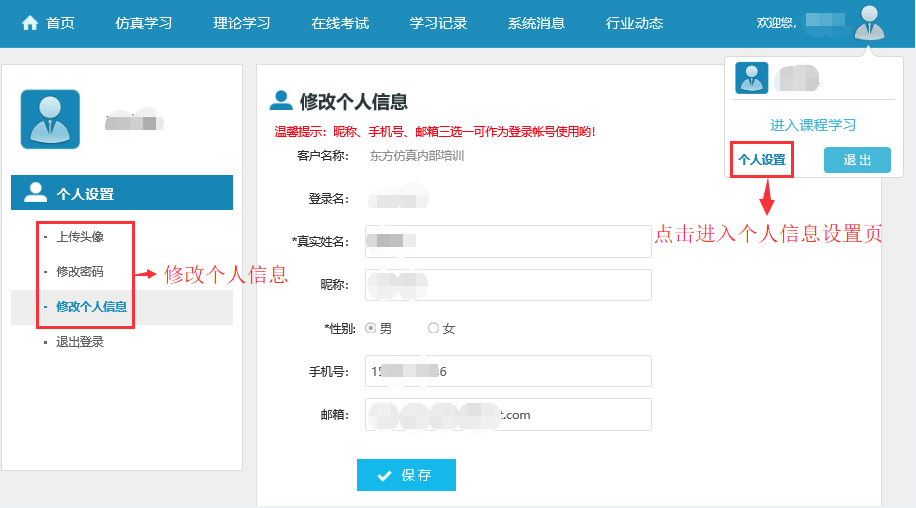
将鼠标移动至头像位置,点击‘个人设置’可上传头像、修改密码、修改个人信息、退出登录等功能。
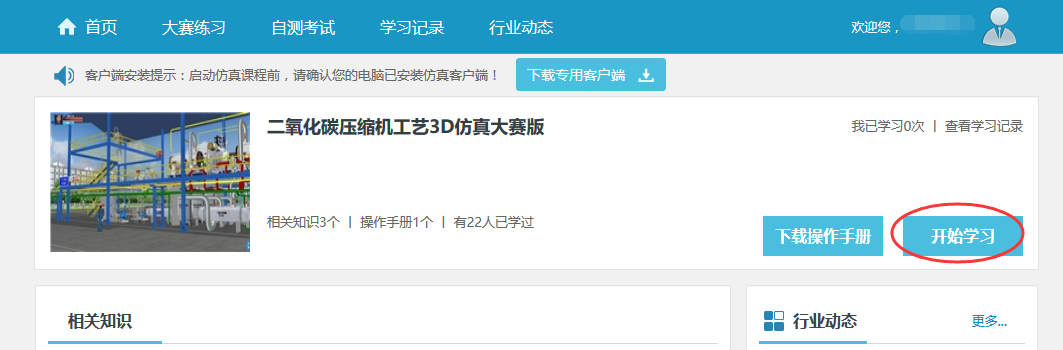
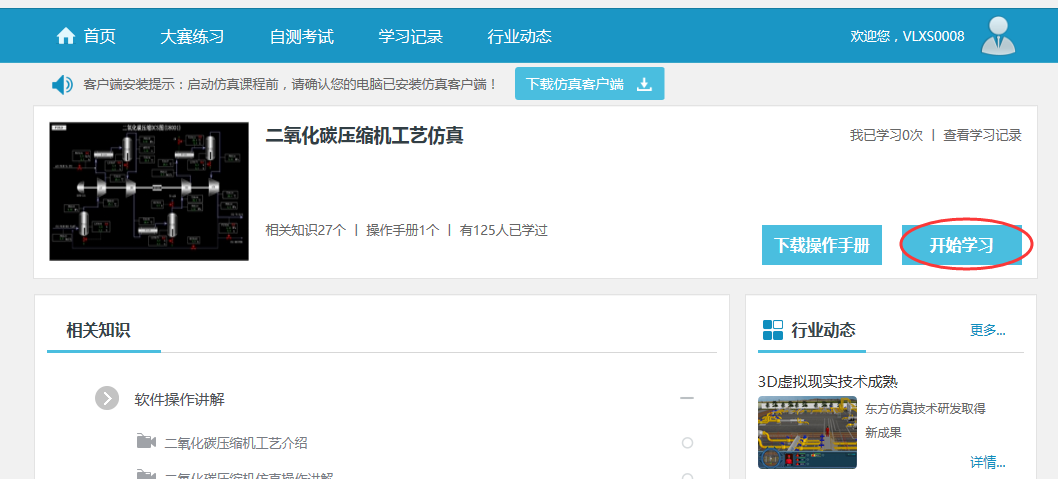
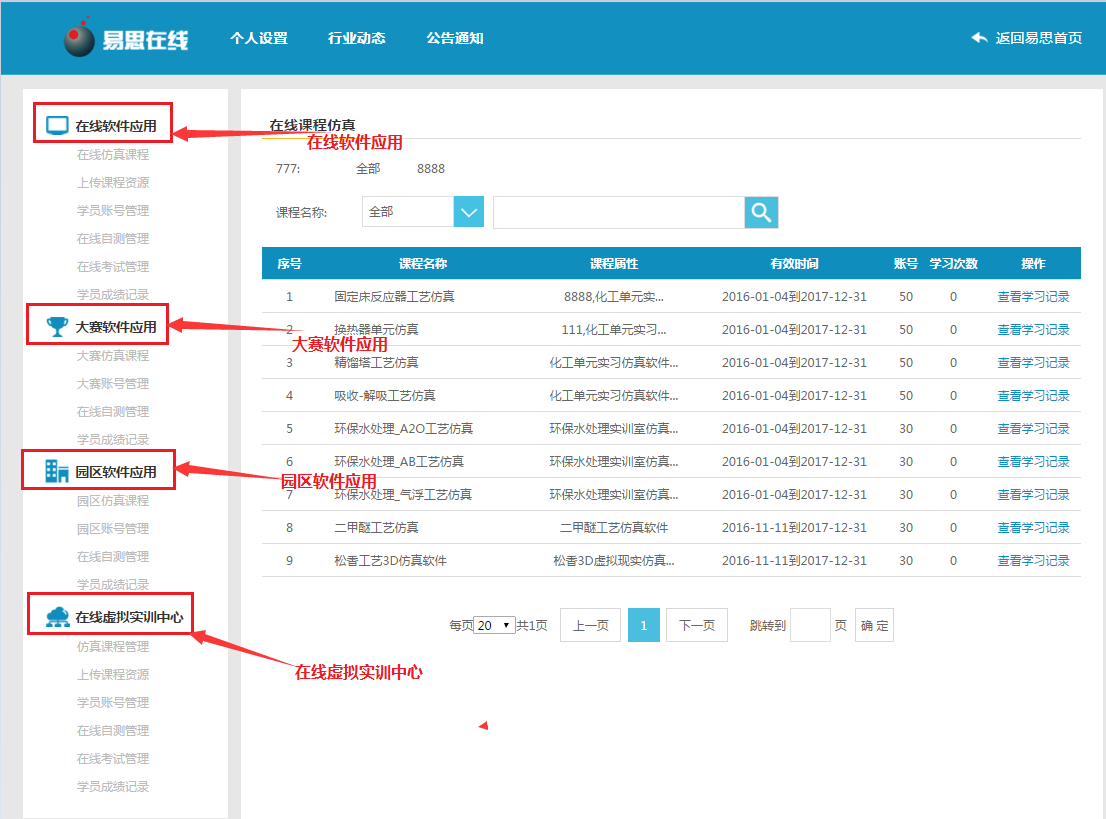
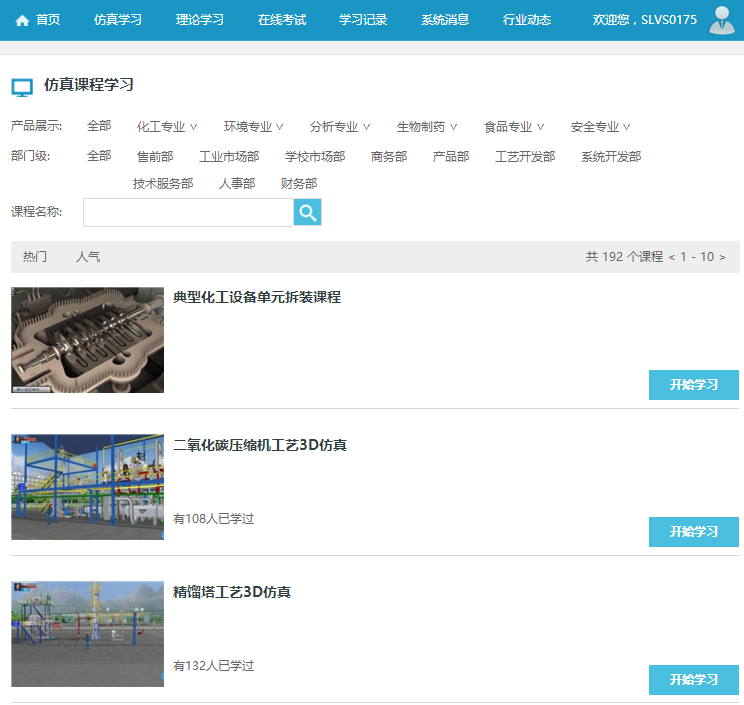
在仿真课程学习页面,选择学习的课程,点击“开始学习”,进入课程详情页。
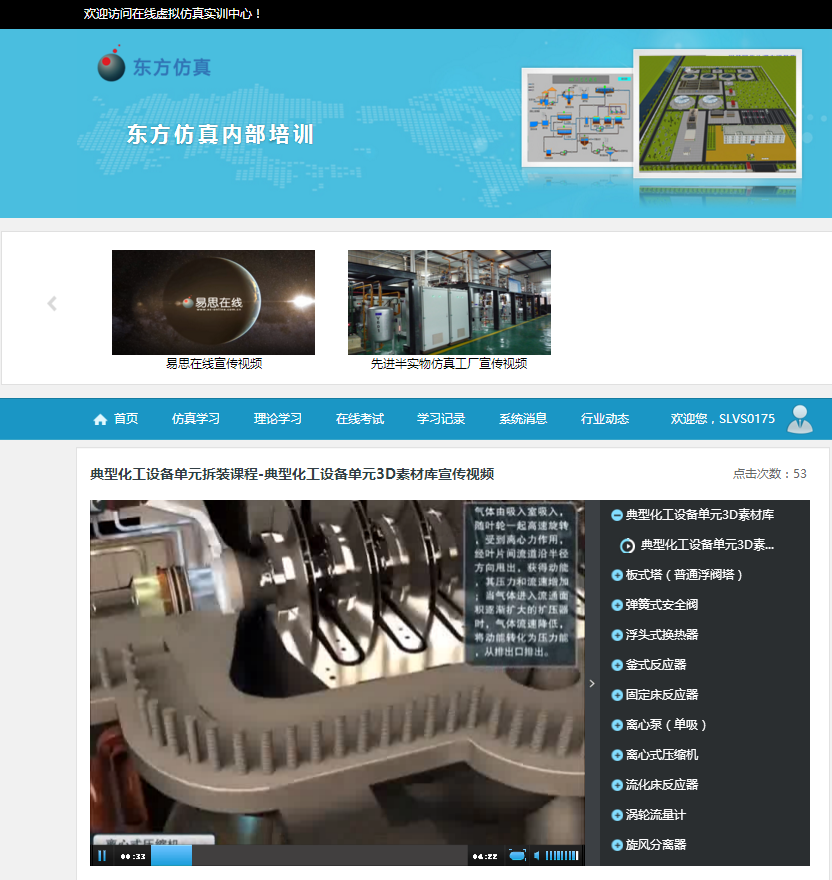
在课程详情页可查看仿真软件配套的学习内容,点击相关知识中的内容,进入内容播放页。
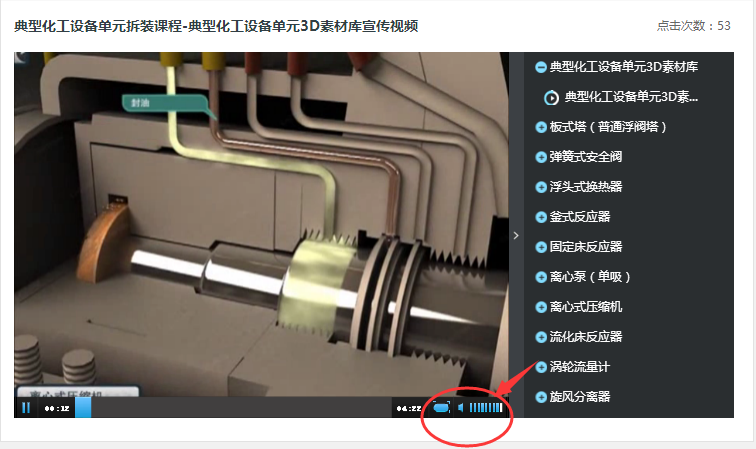
在播放页面,可点击右侧目录查看所有内容,在播放界面有音量大小调节以及全屏功能。
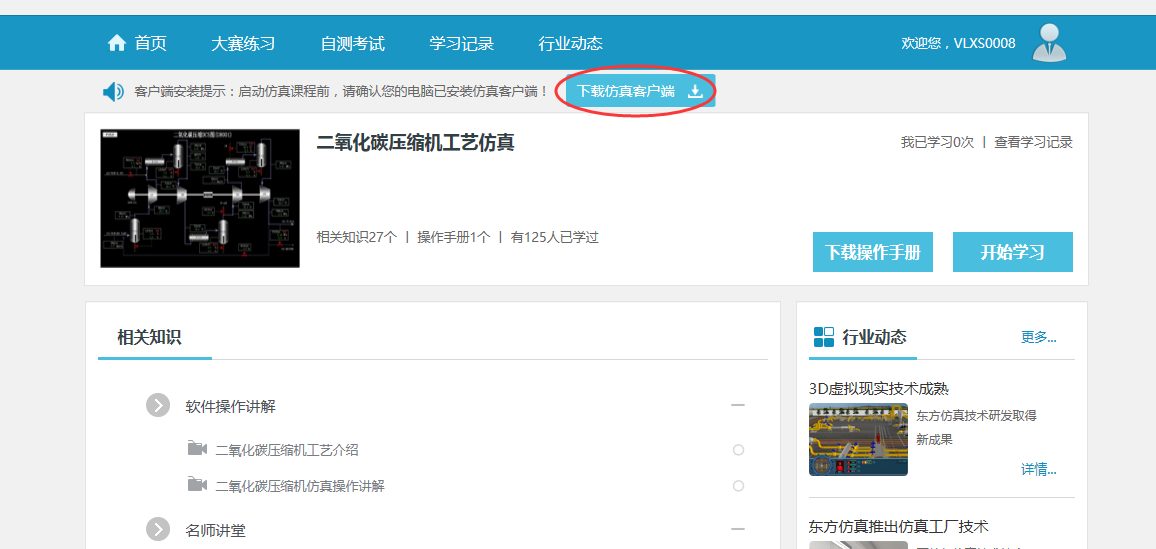
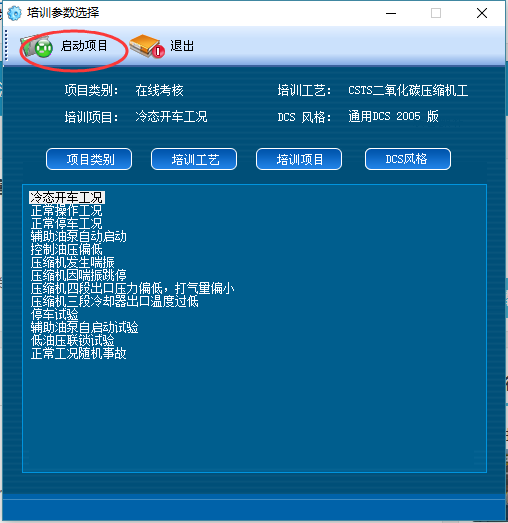
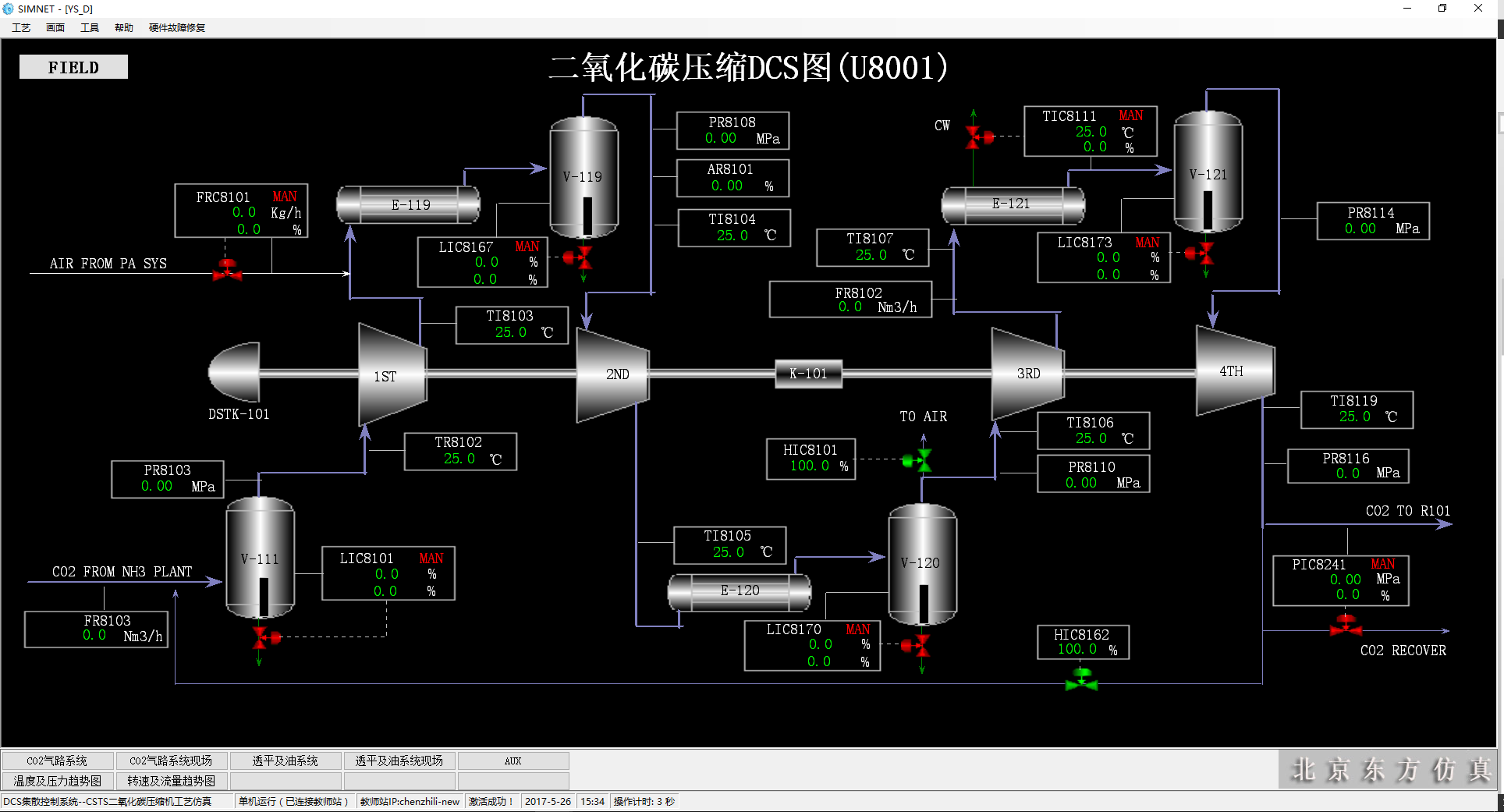
在课程详情页面,可查看课程详细内容,启动仿真软件学习。
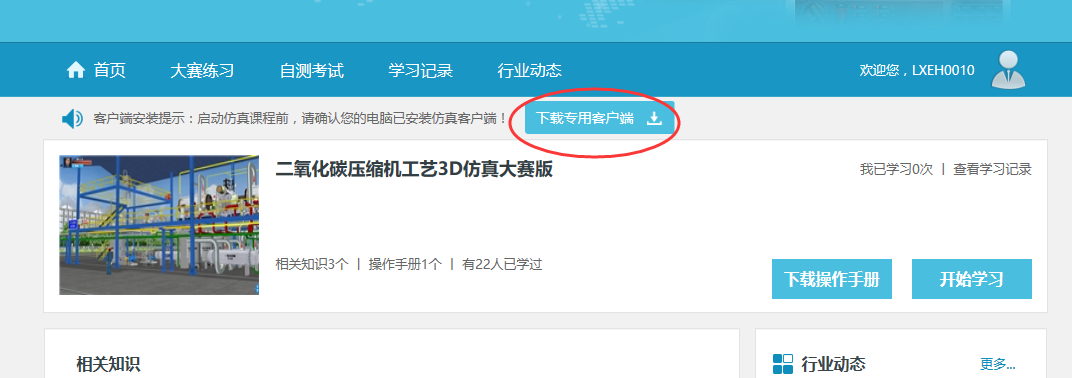
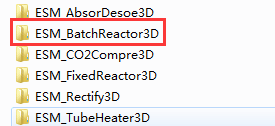
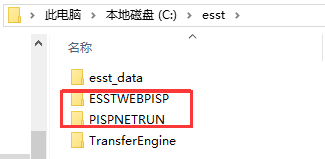
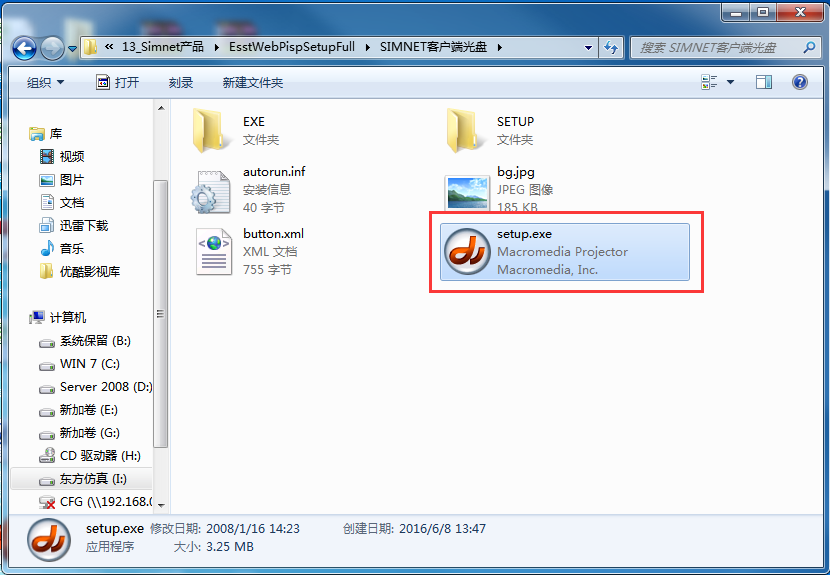
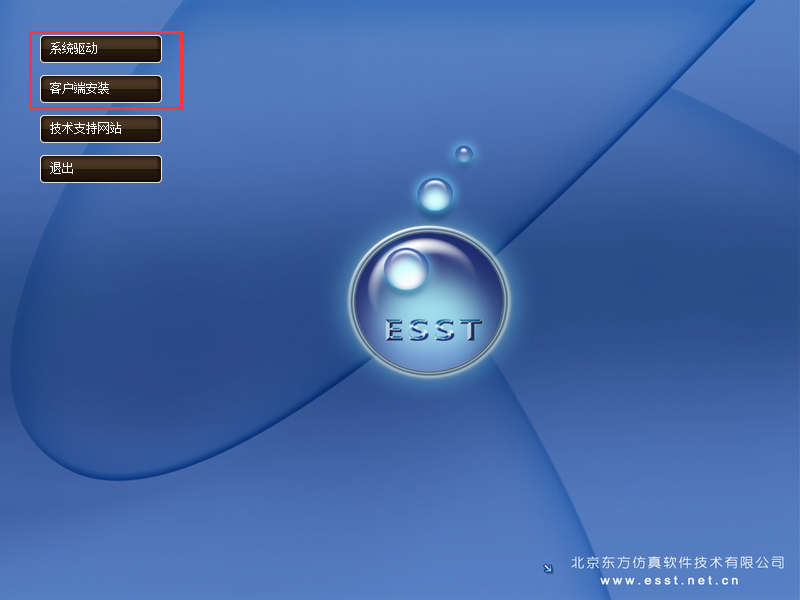
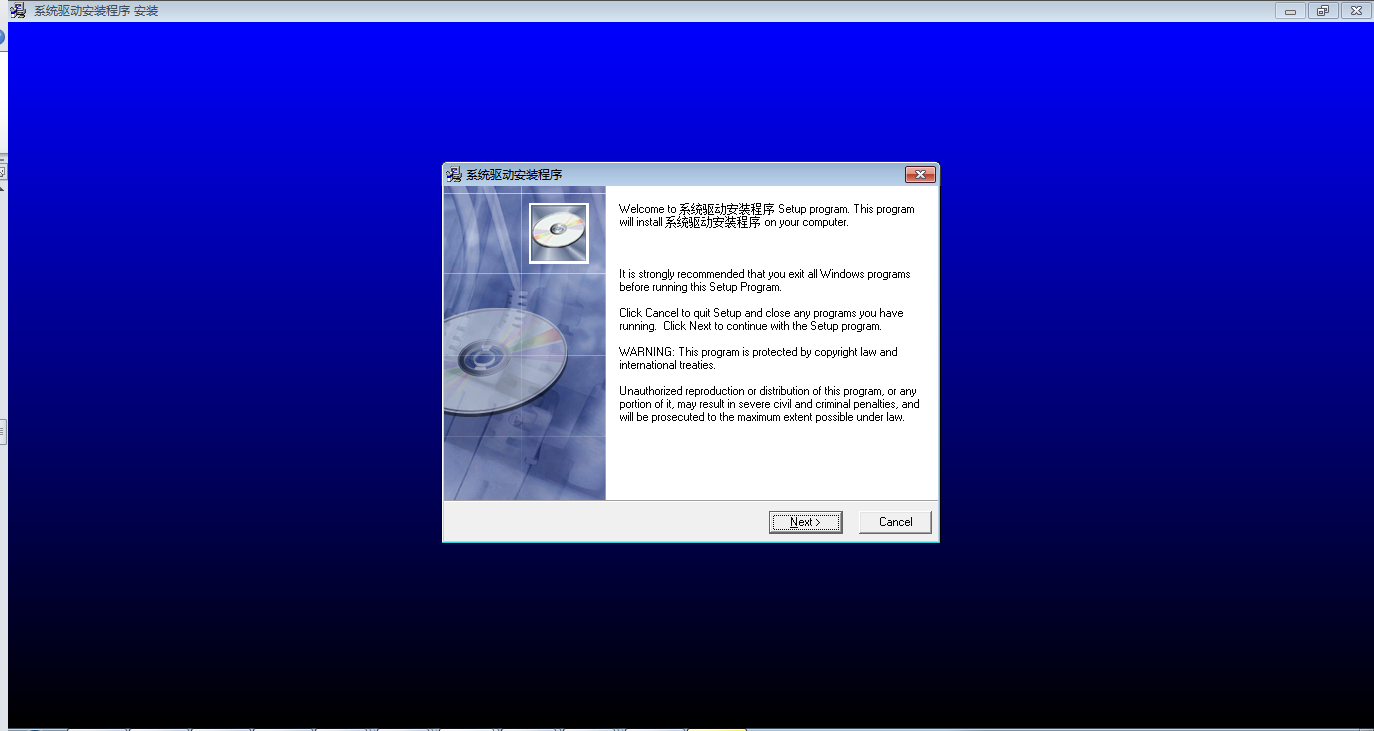
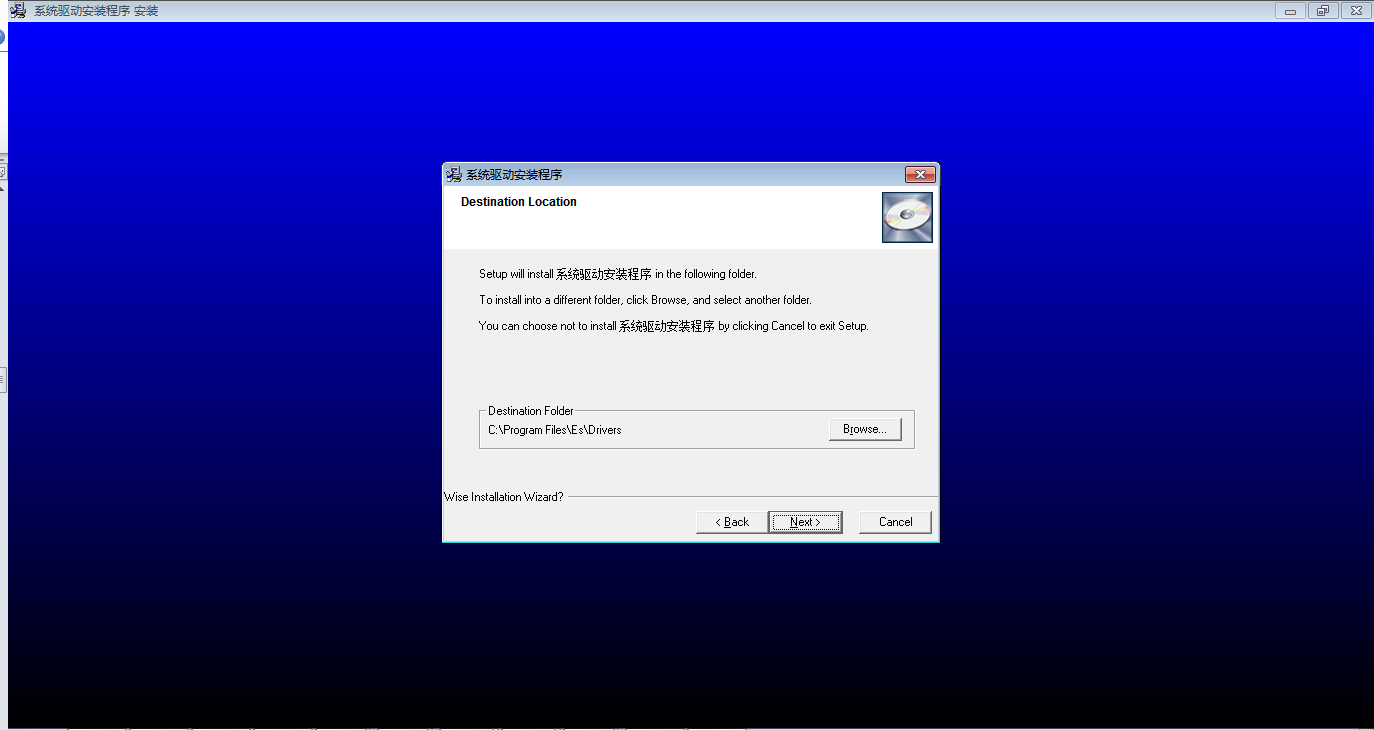
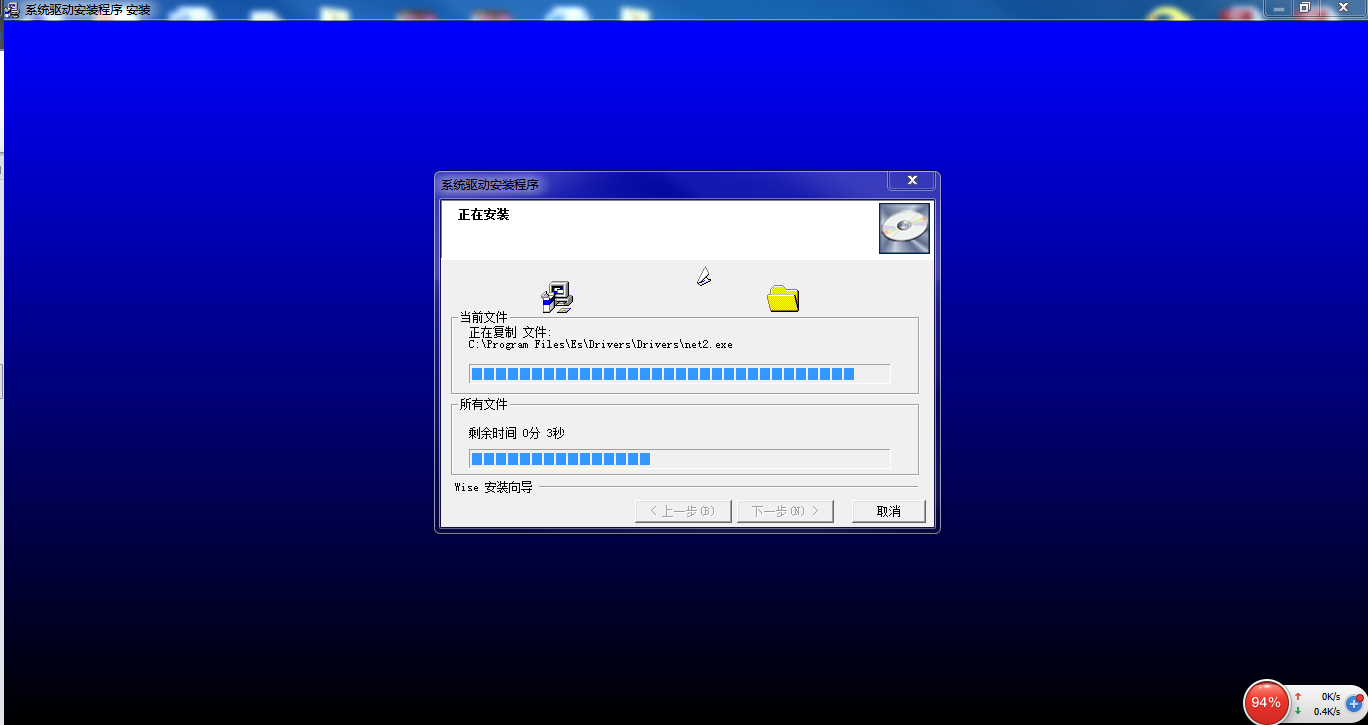
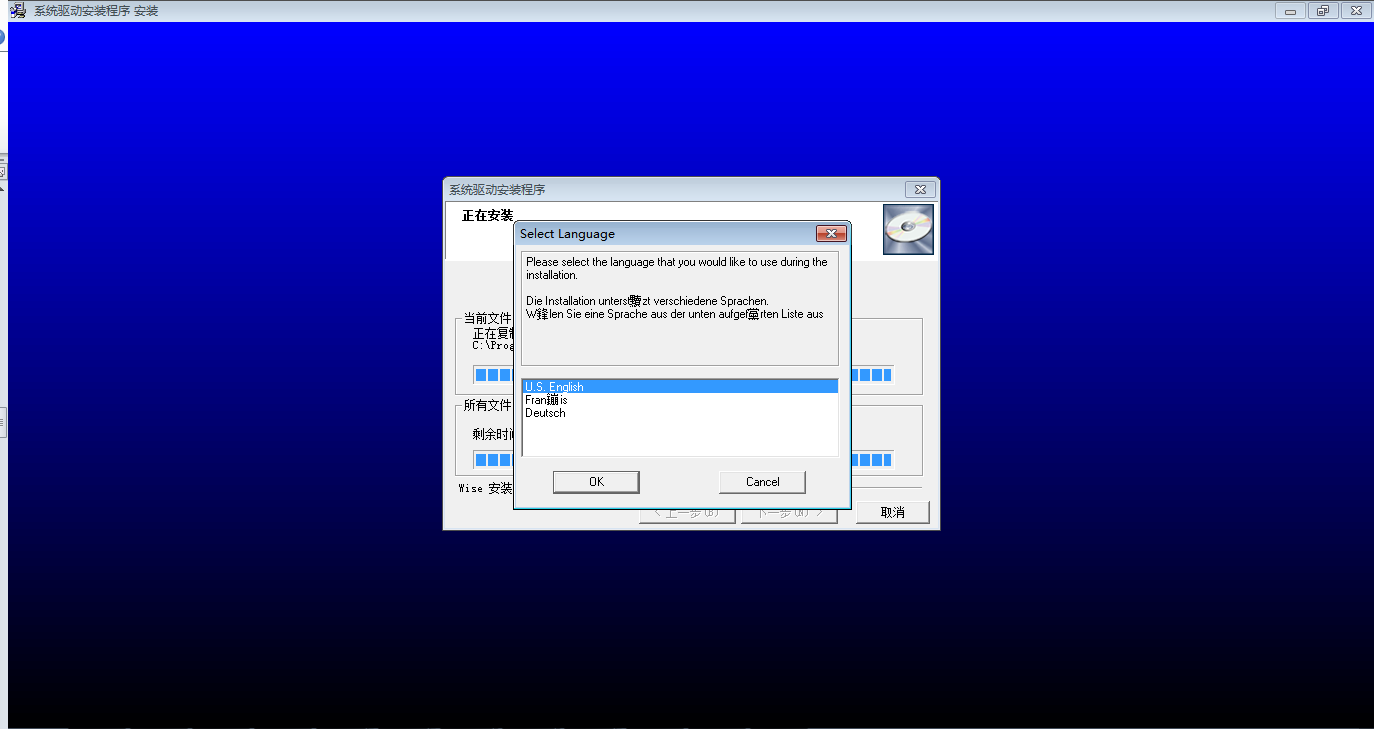
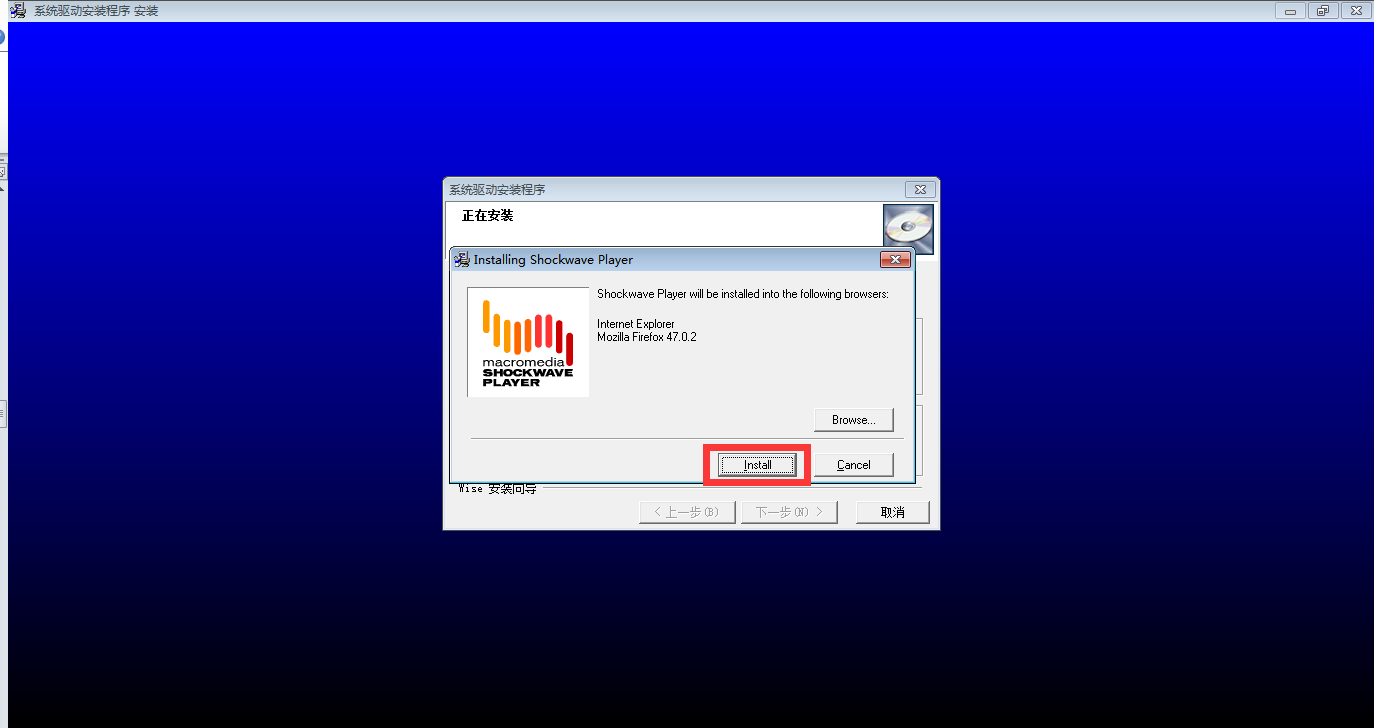
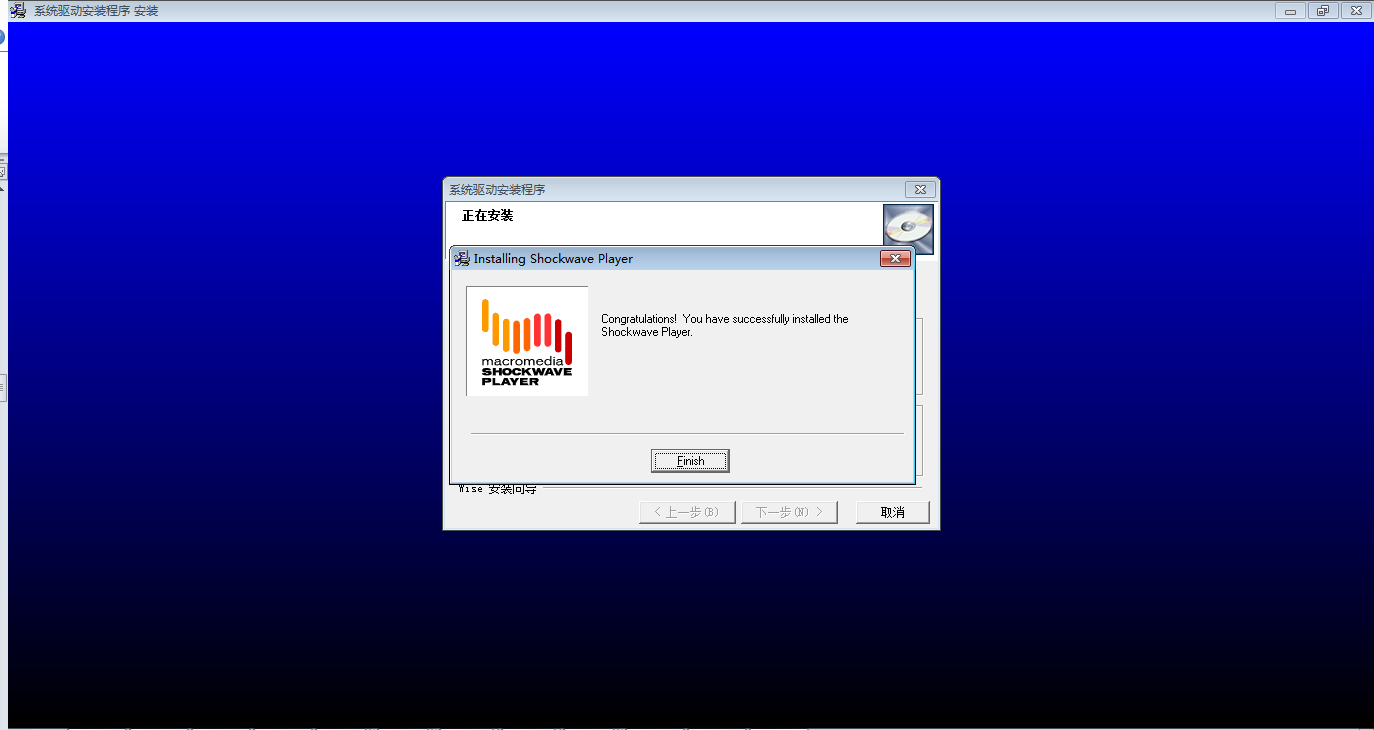
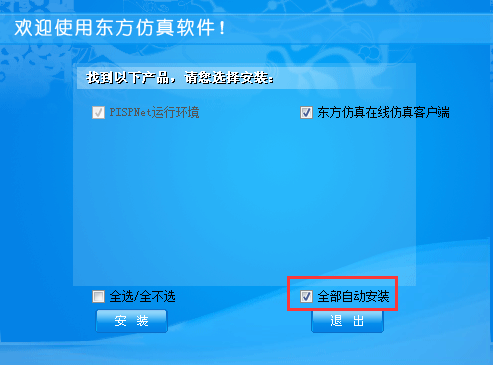
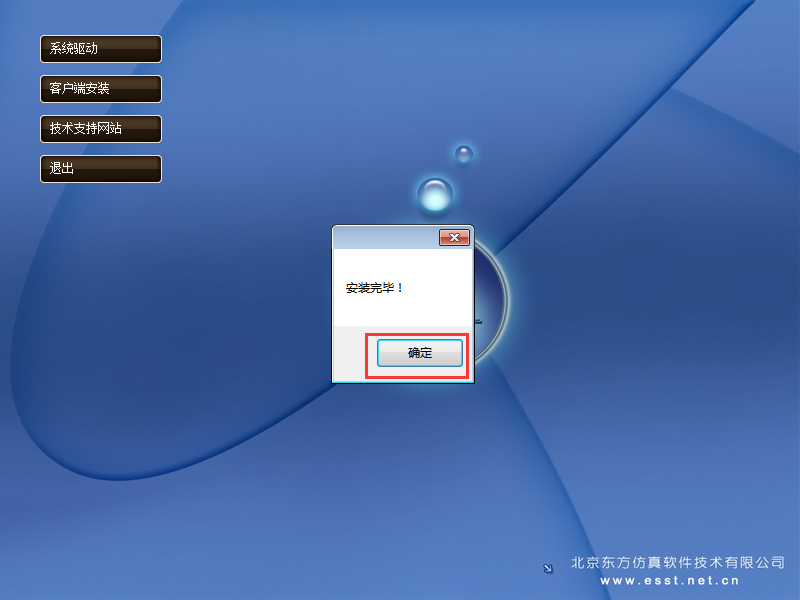
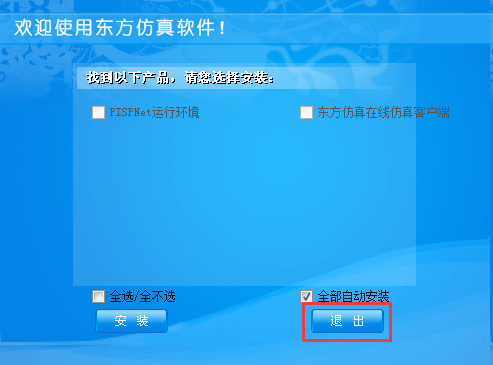
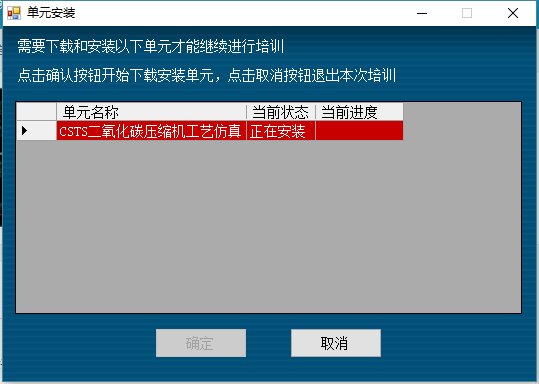
提示:启动仿真课程前,必须先下载客户端,并且在本机安装,然后才能正常启动仿真软件。
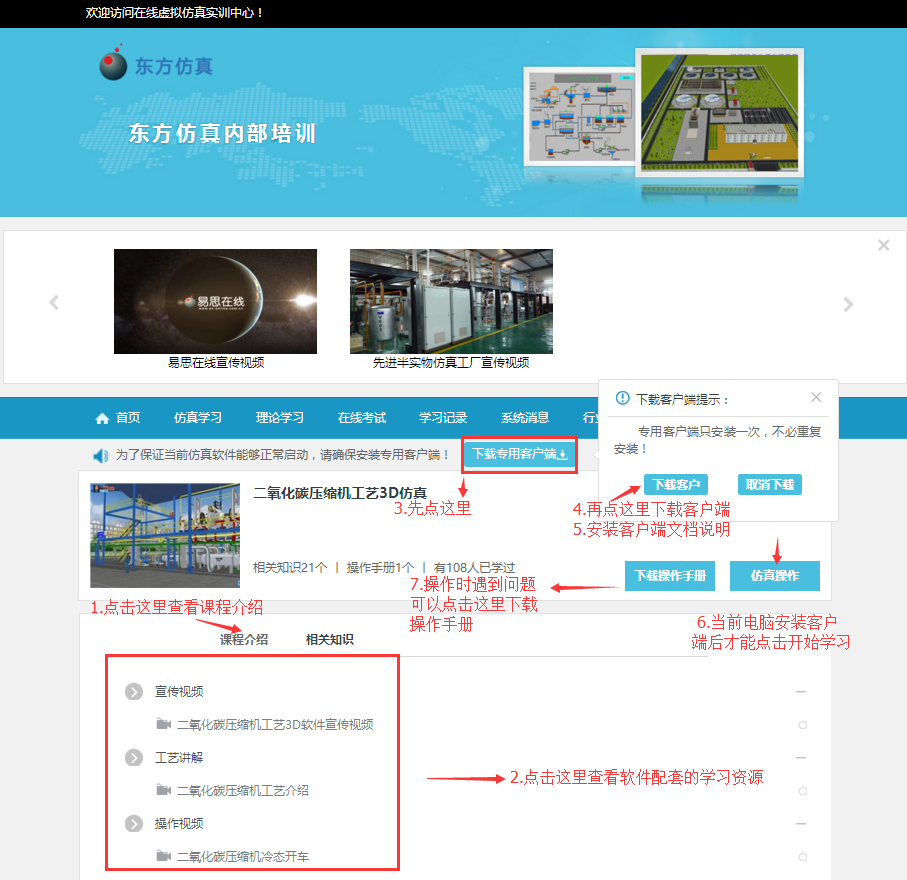
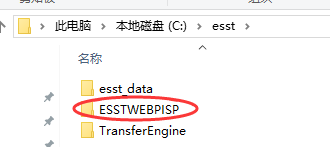
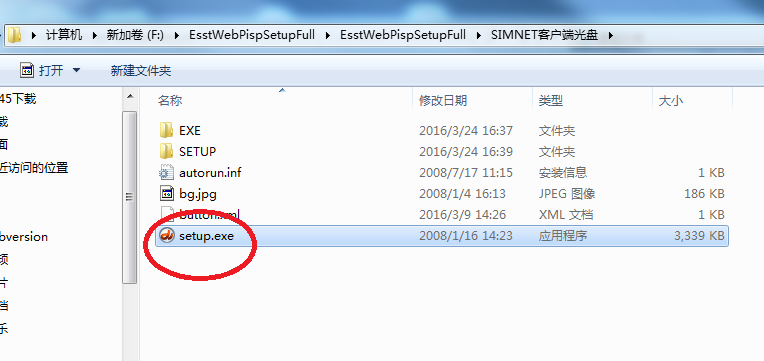
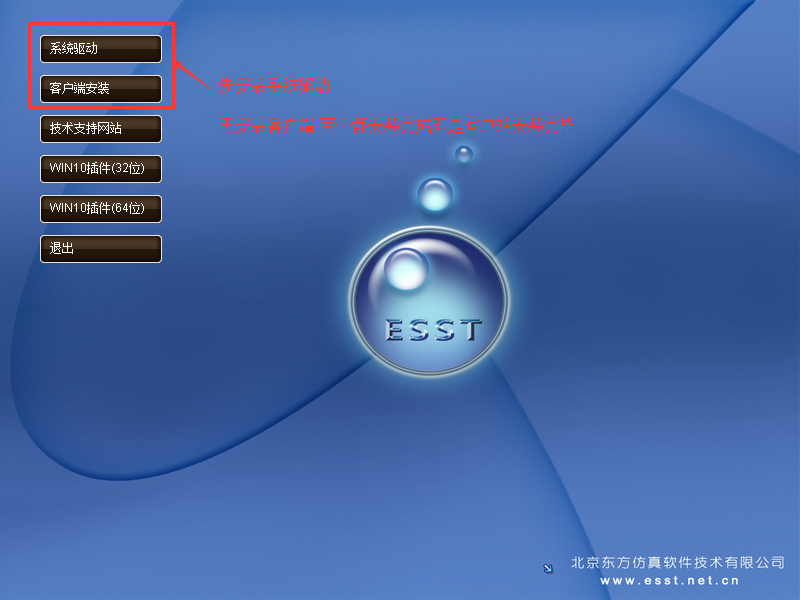
安装客户端
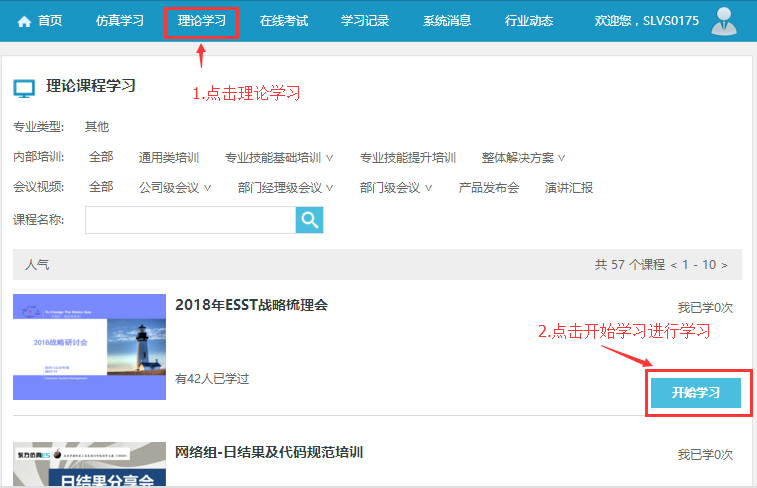
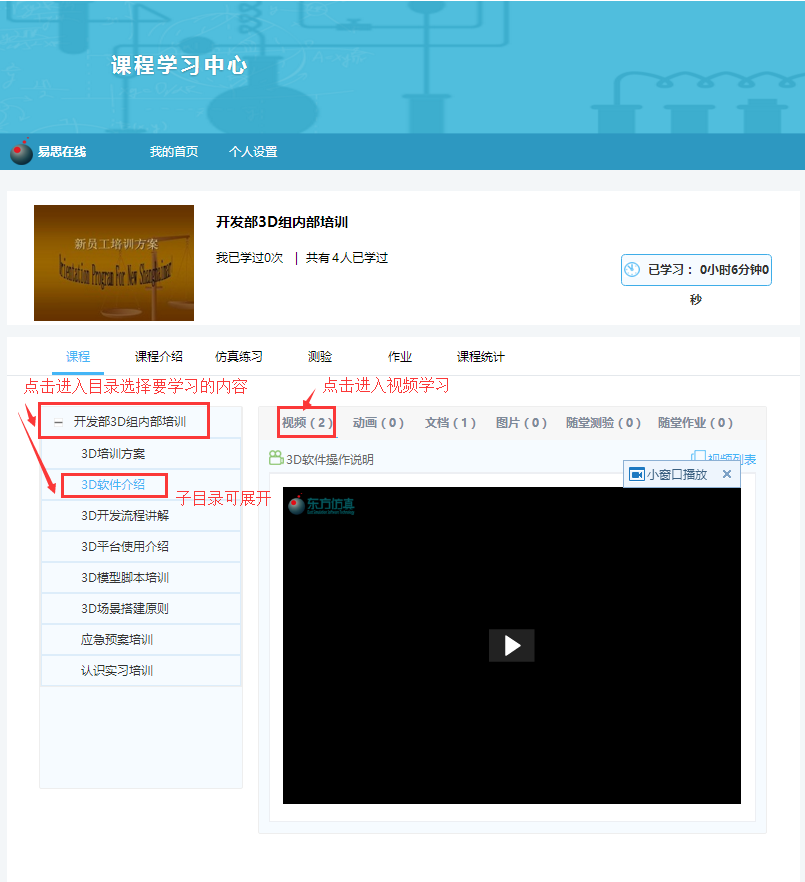
进入理论课程,可以学习相关内容:视频、动画、文档、图片、随堂测验、随堂作业等相关课程配套内容。
 课程配套视频、动画
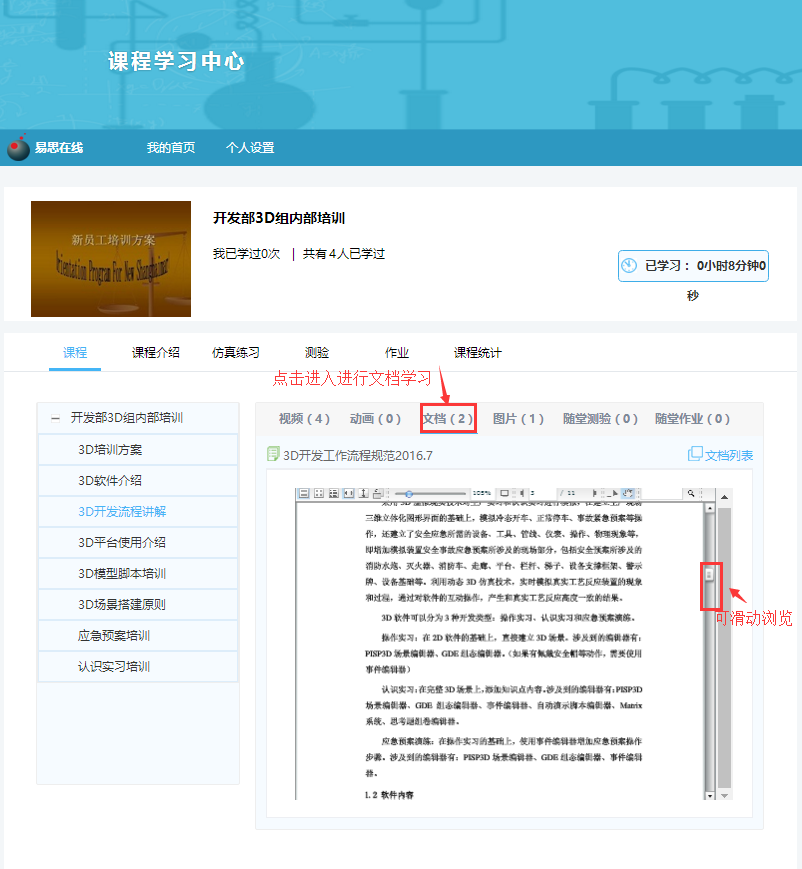
课程配套文档
左边目录,右边为课程配套资源,点击左边目录切换右边课程资源内容进行学习。点击‘文档’进行文档内容学习:
课程配套图片
课程配套随堂测验
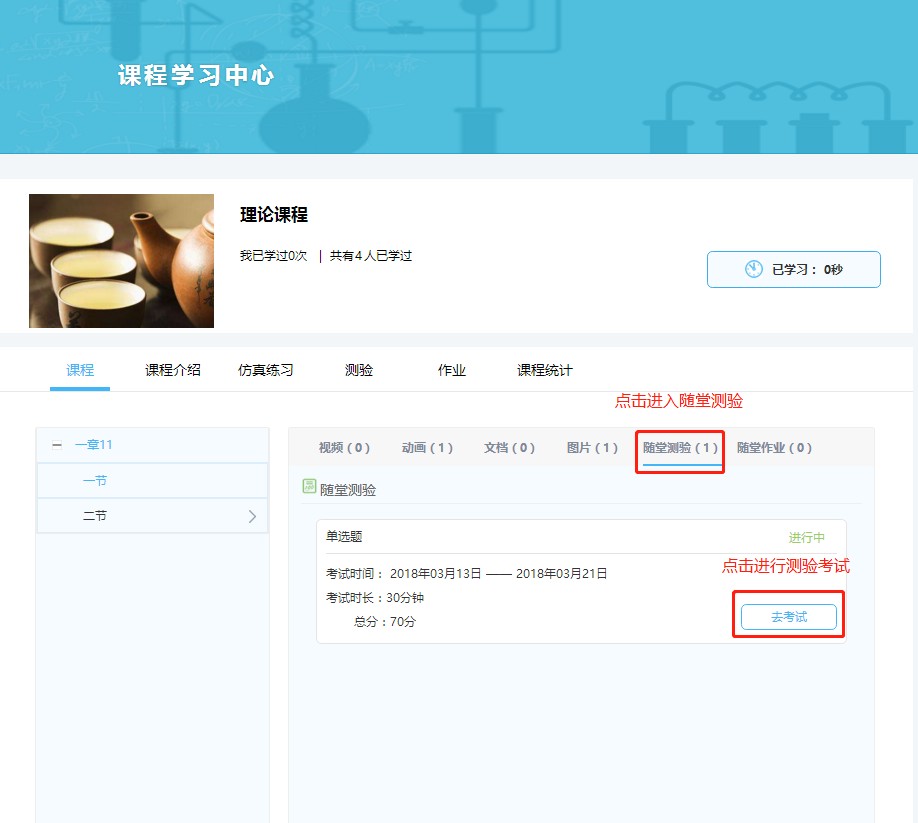
左边目录,右边为课程配套资源,点击左边目录切换右边课程资源内容进行学习。点击‘随堂测验’进行作答:
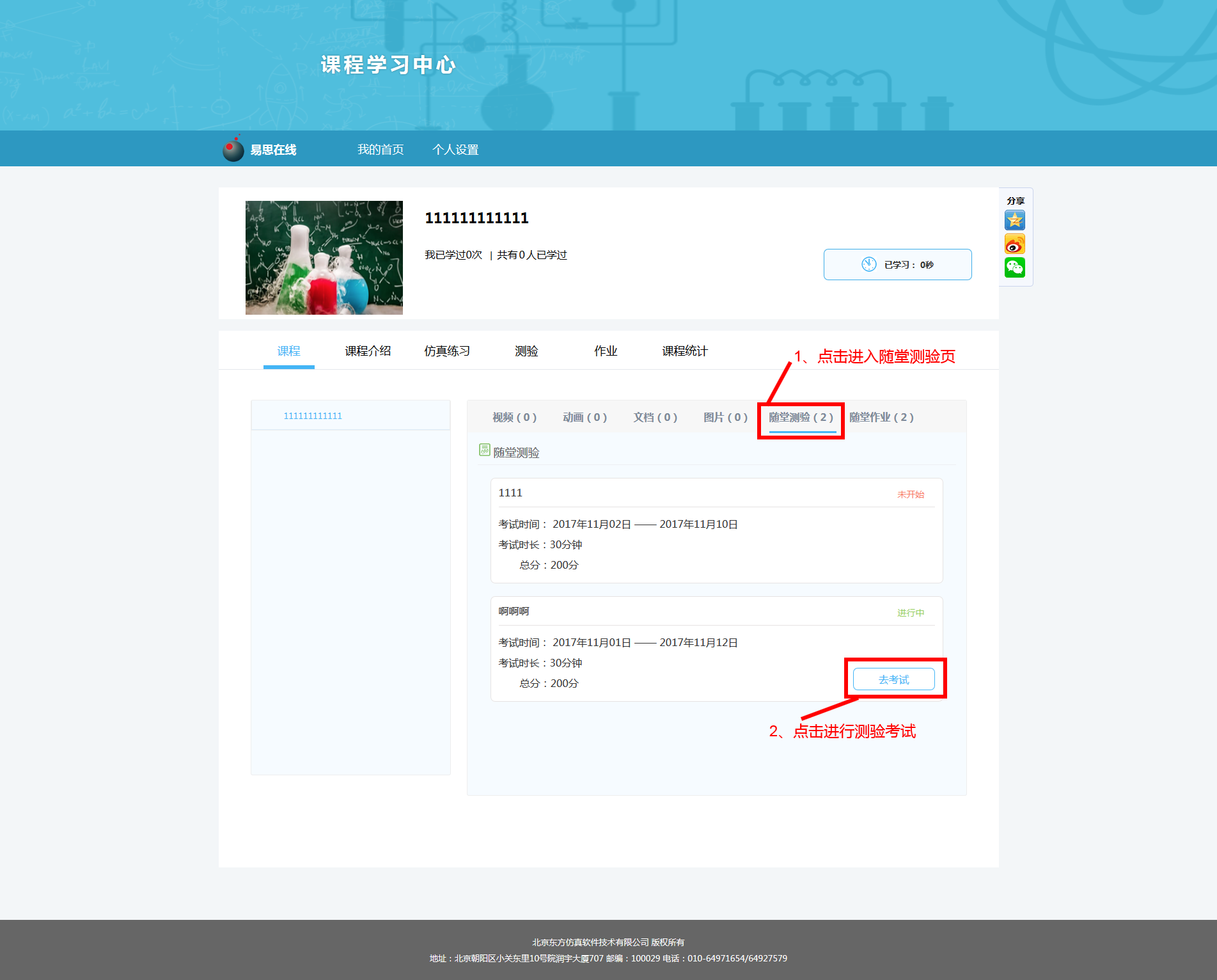
进入随堂测验进行考试,考试结束后提交试卷。
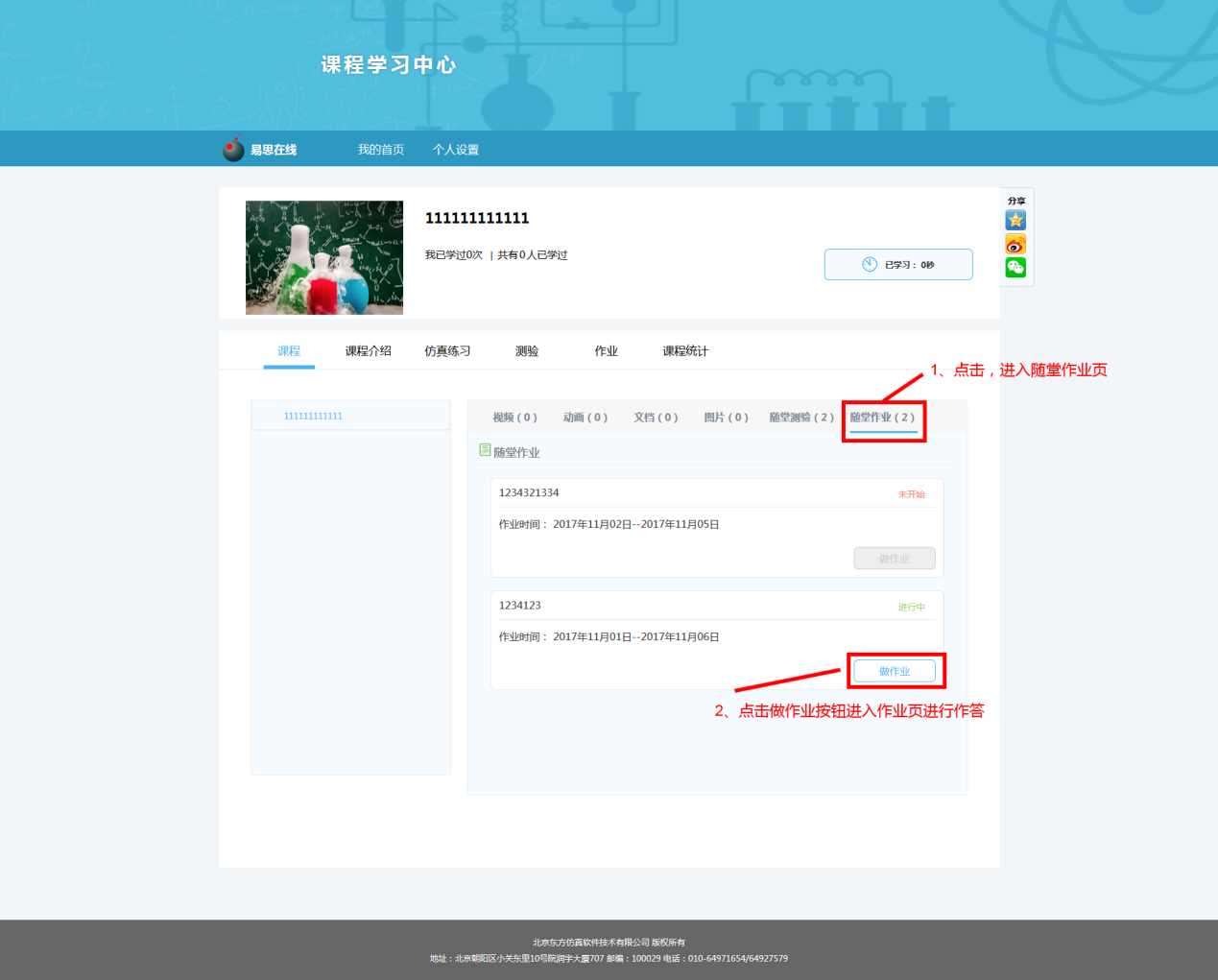
课程配套随堂作业
左边目录,右边课程配套资源,点击随堂作业进入以下内容:
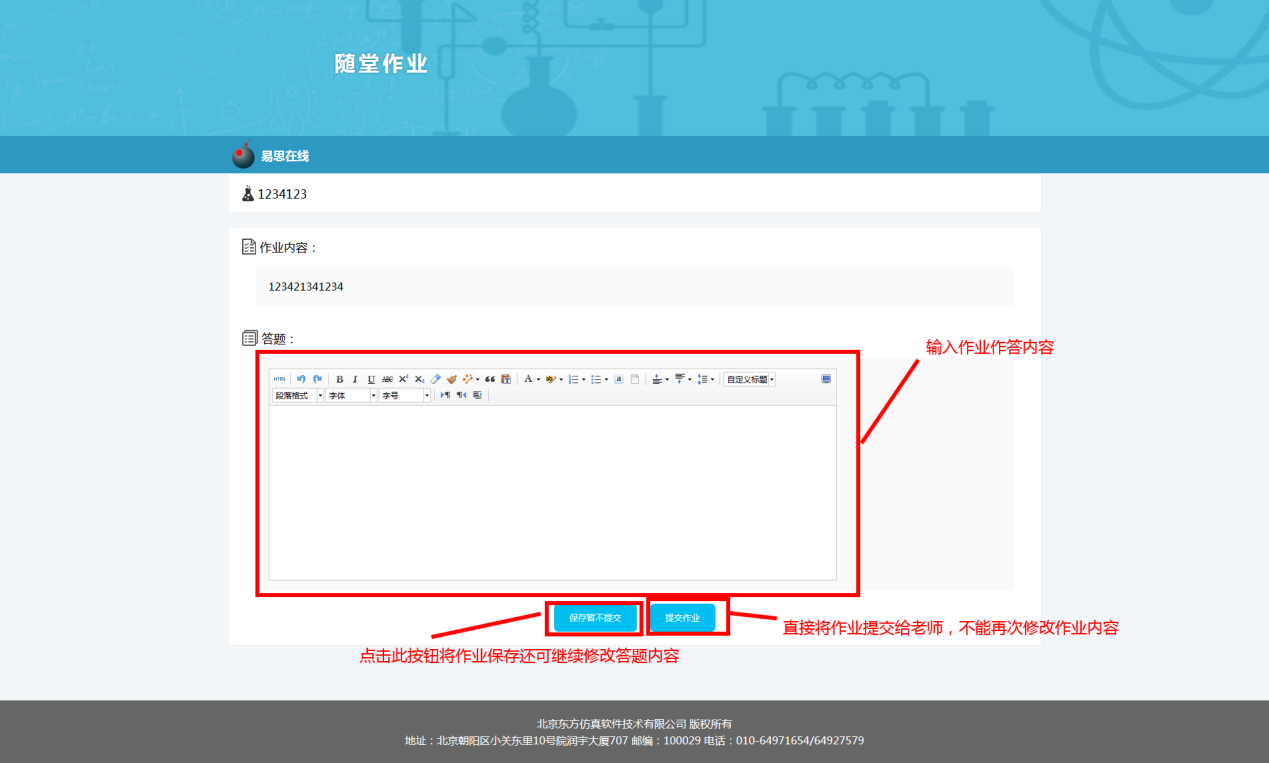
进行随堂作业作答:
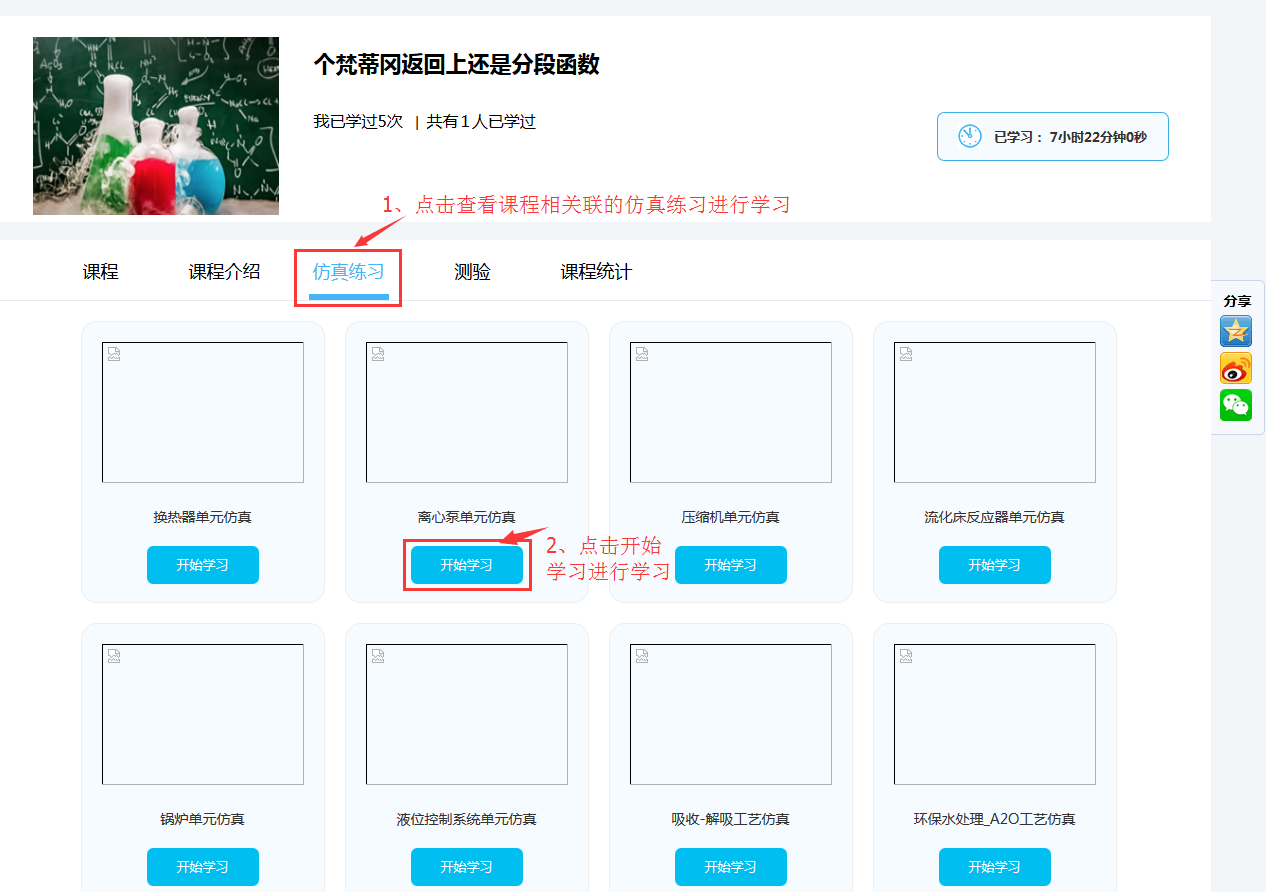
查看课程配套相关的课程介绍;
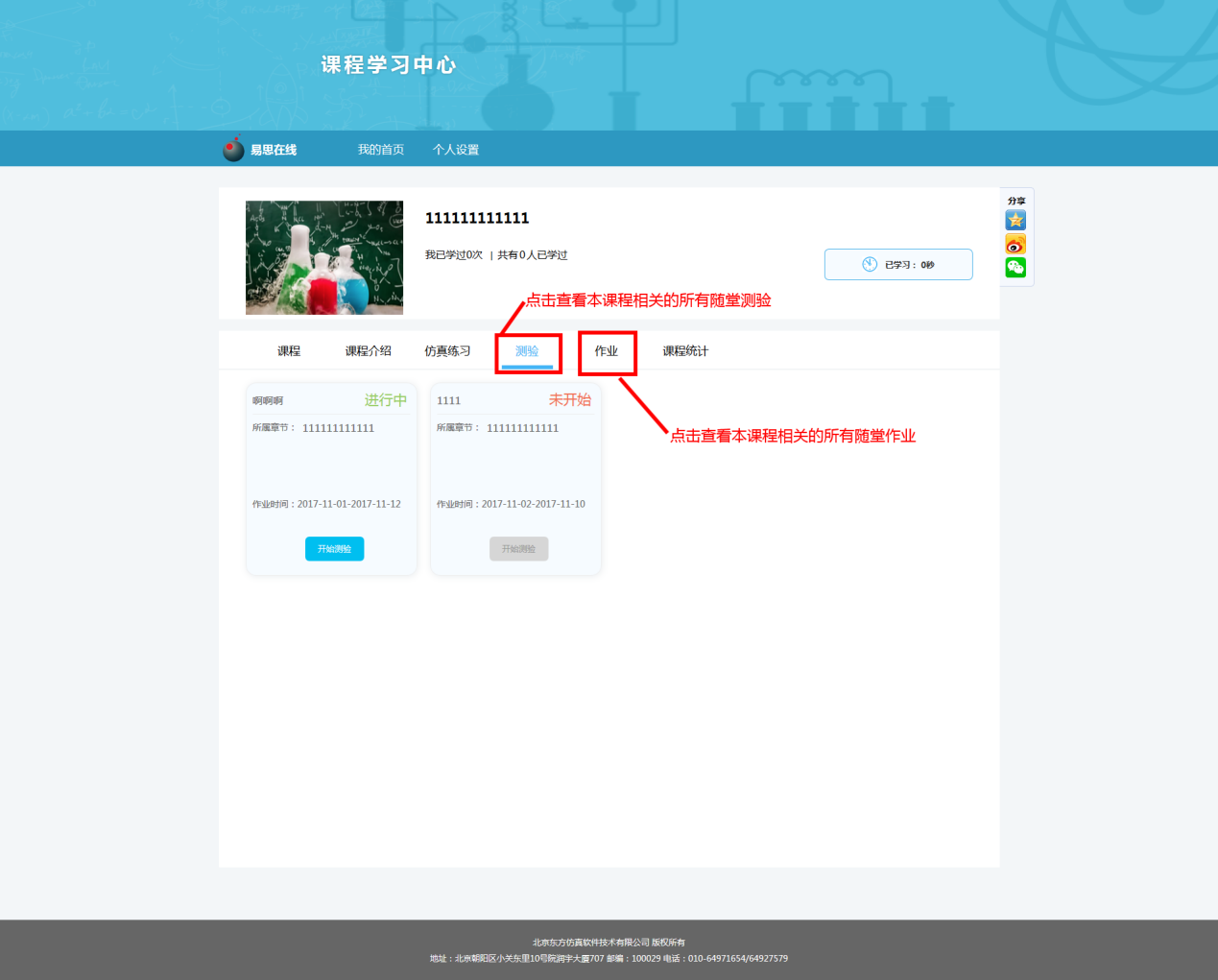
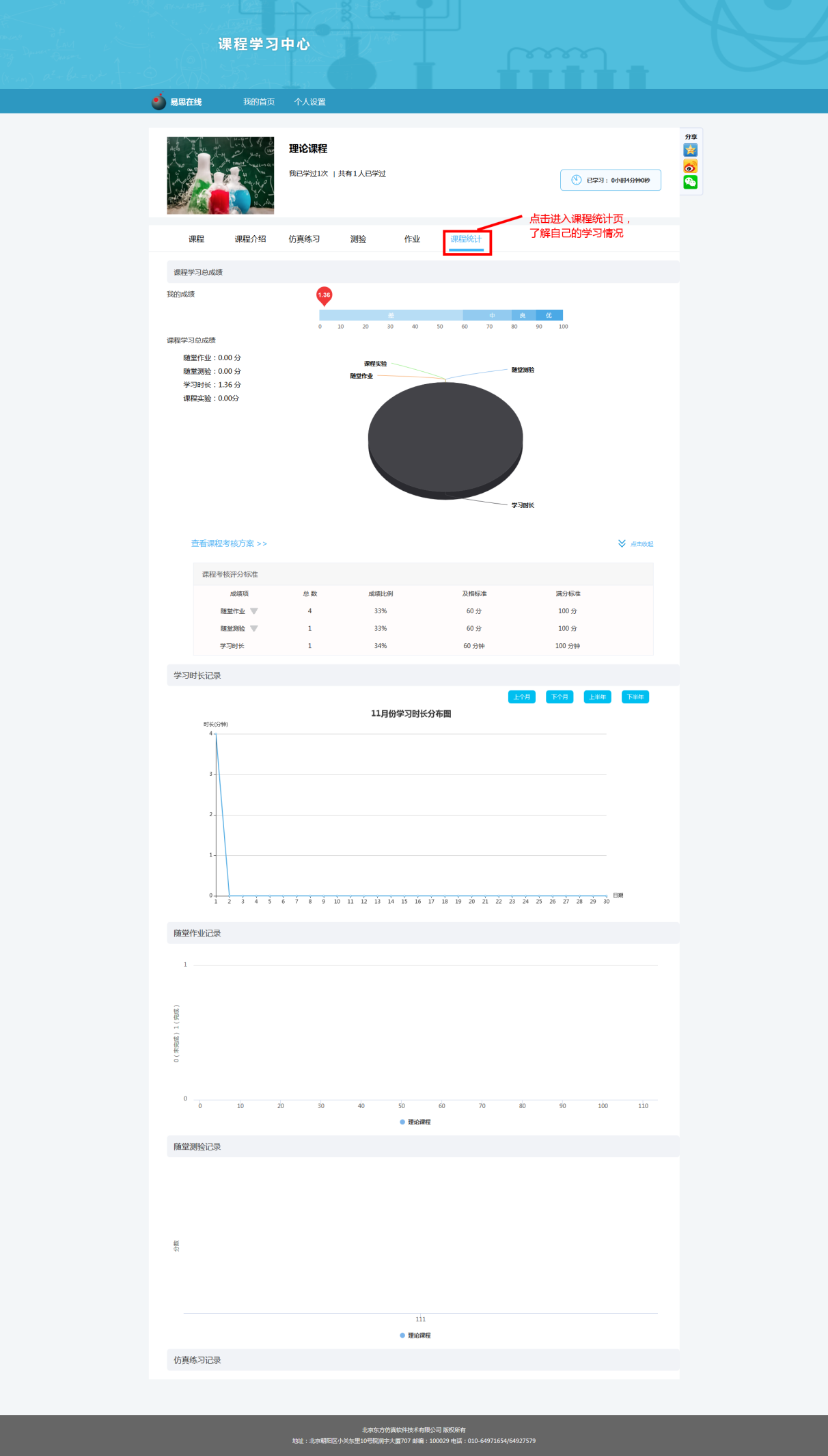
学员可查看课程相关联的课程统计,了解自己的学习情况;
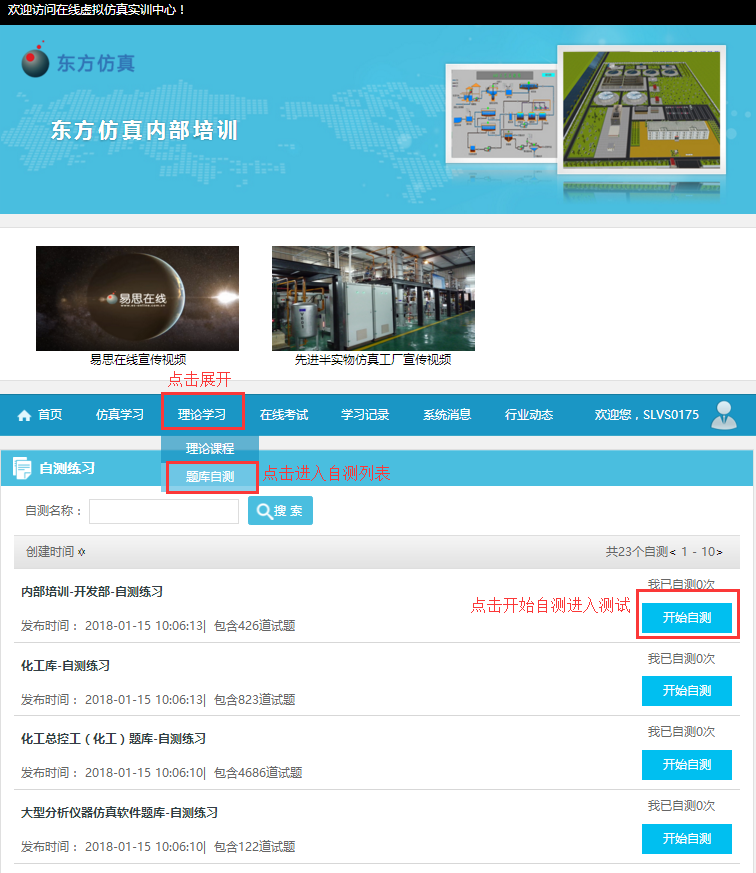
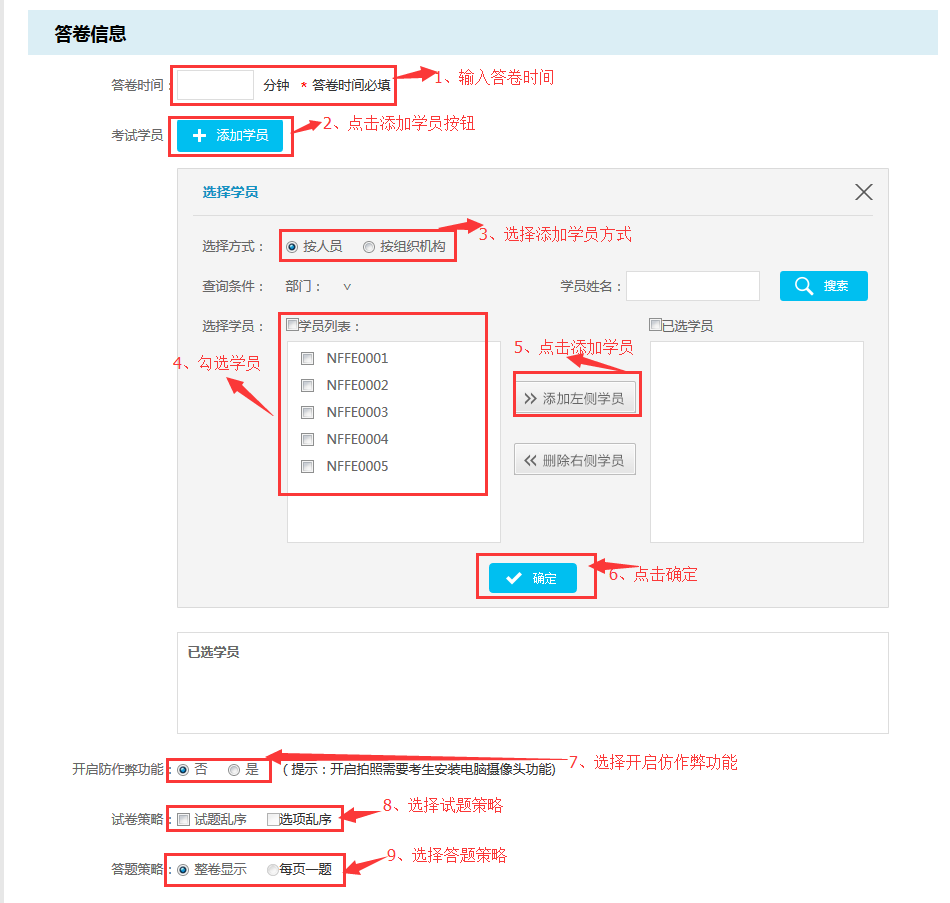
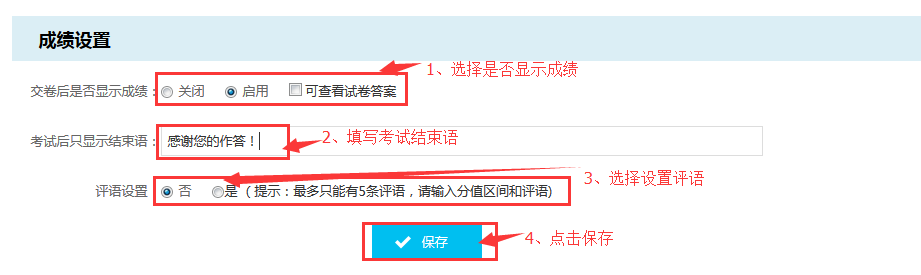
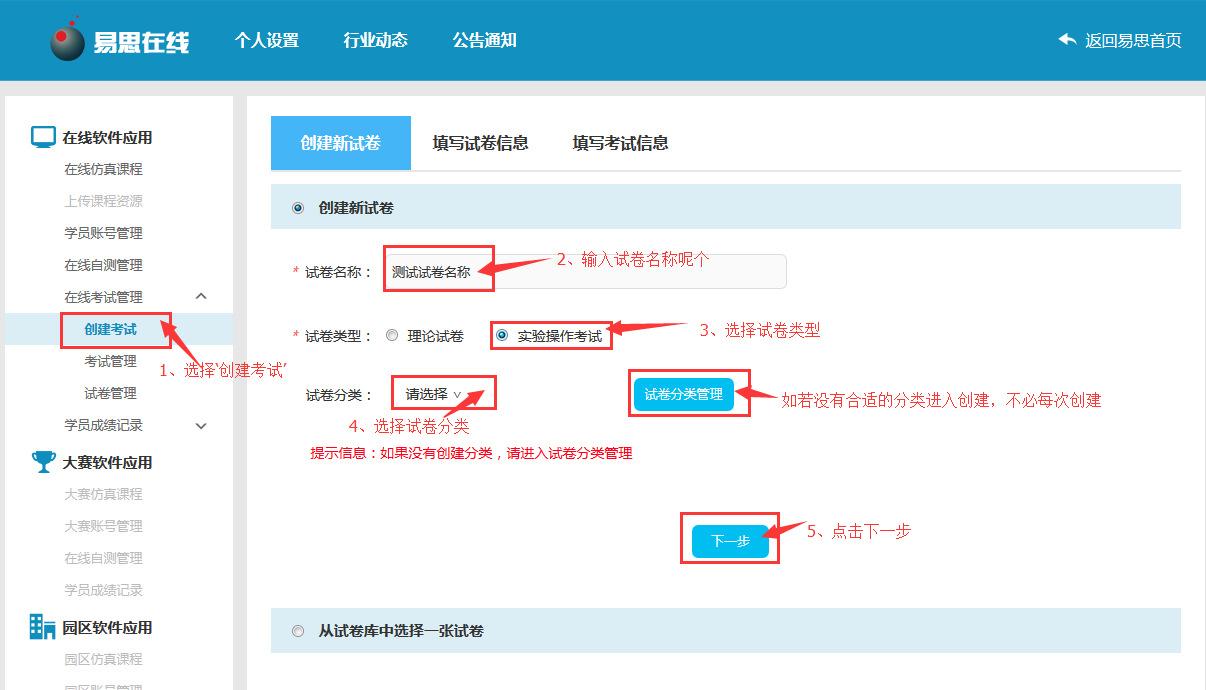
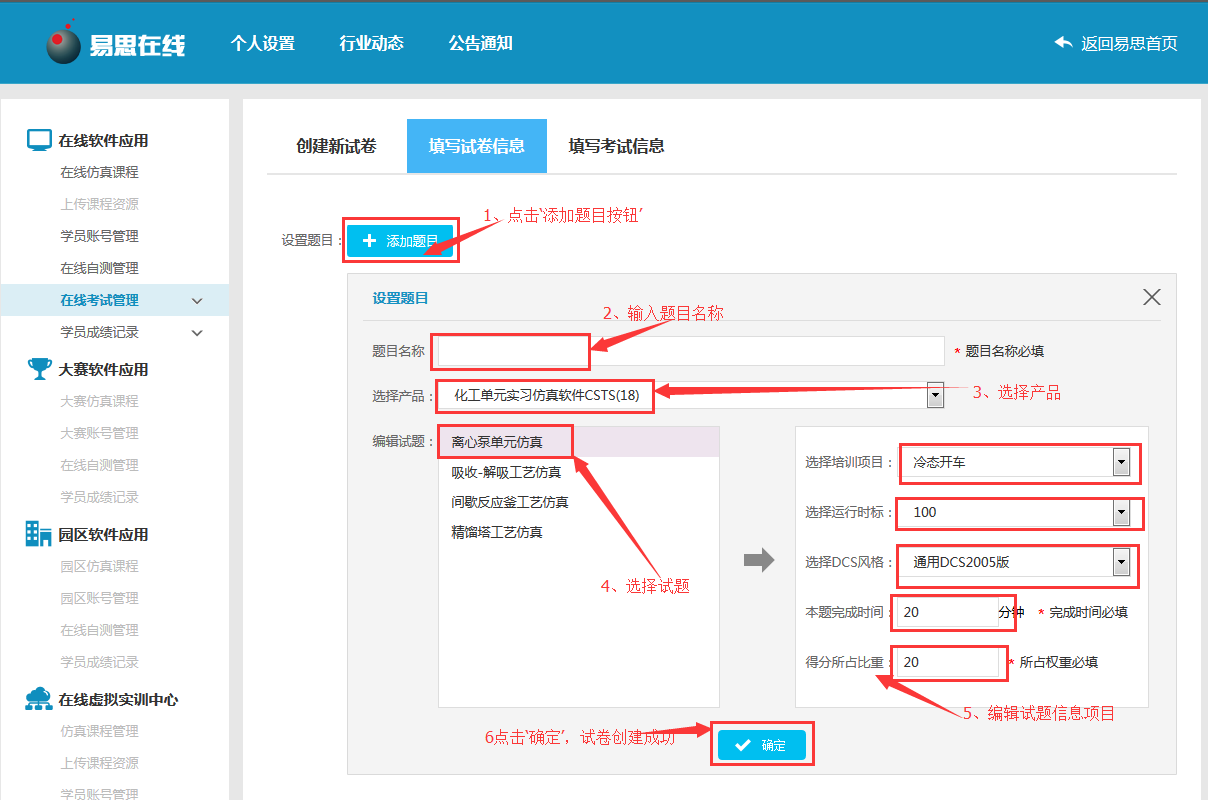
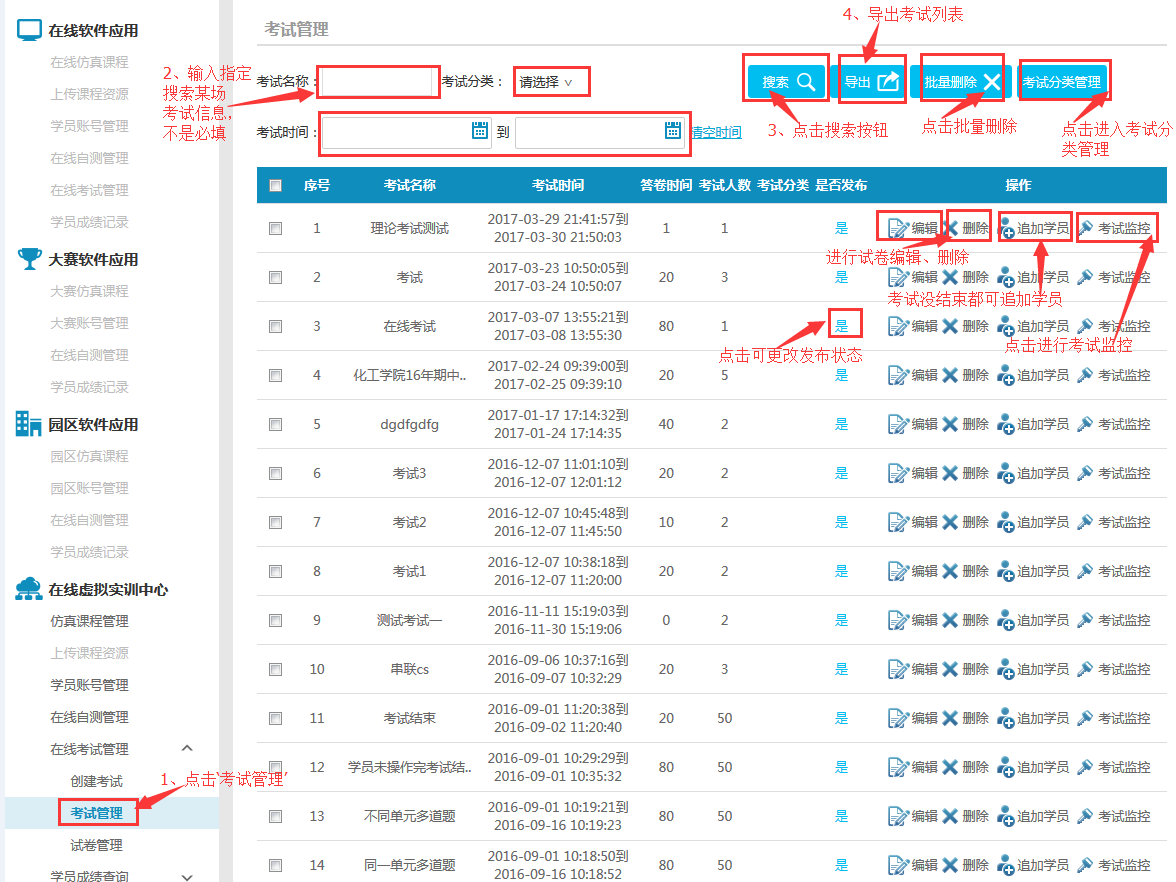
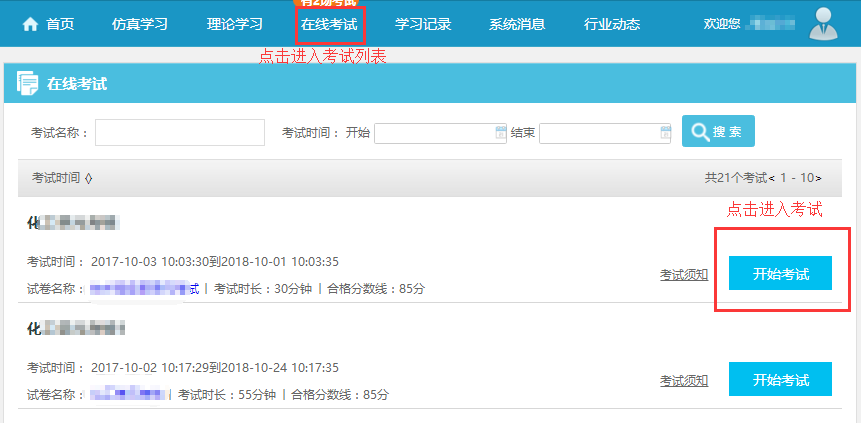
点击菜单栏‘在线考试’按钮进入考试列表,点击‘开始考试’按钮进行考试。
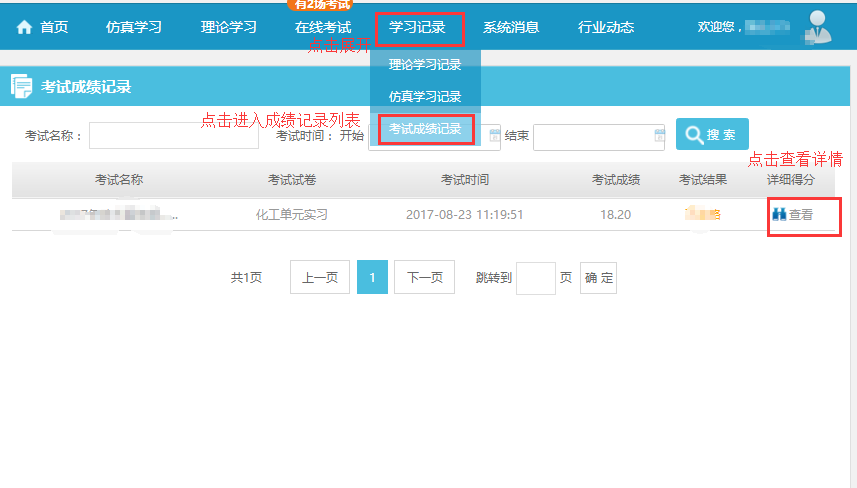
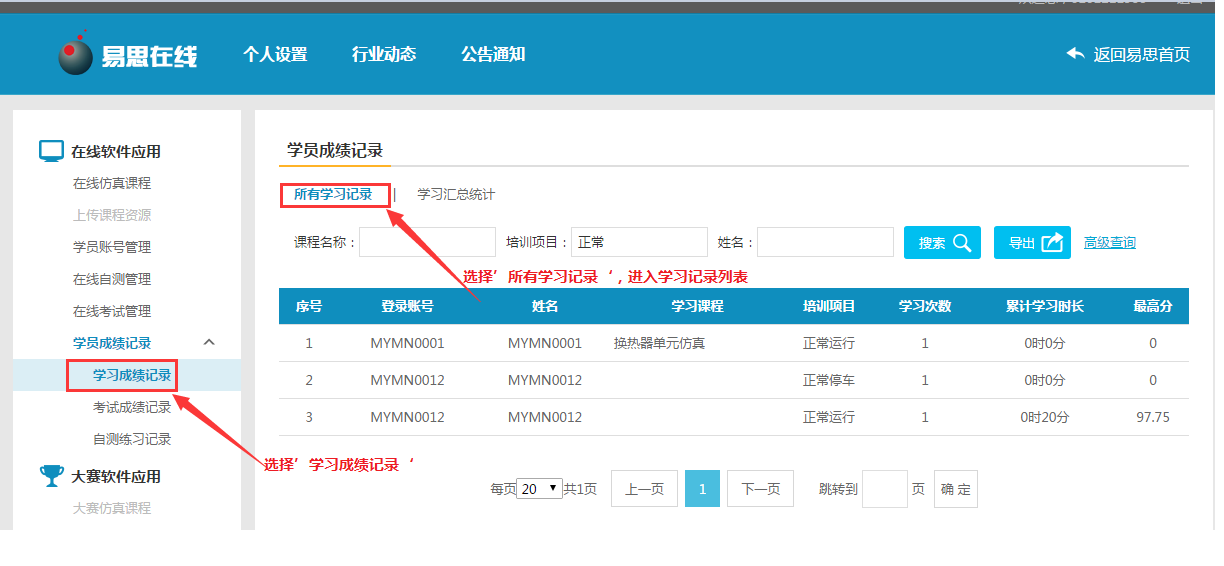
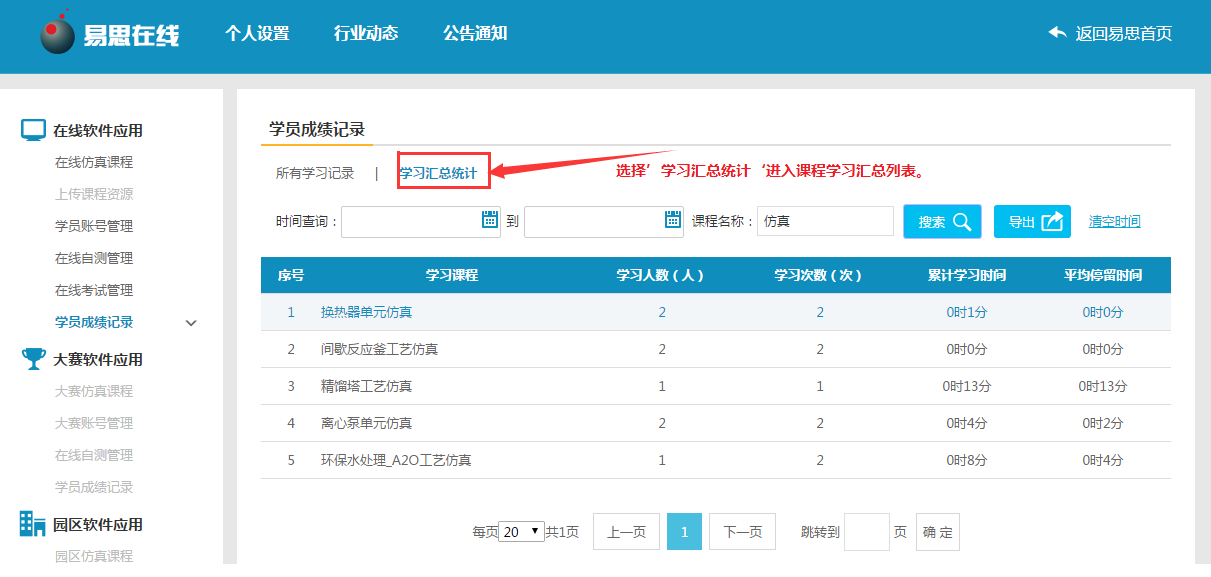
理论学习记录:理论课程学习后可查看学习记录
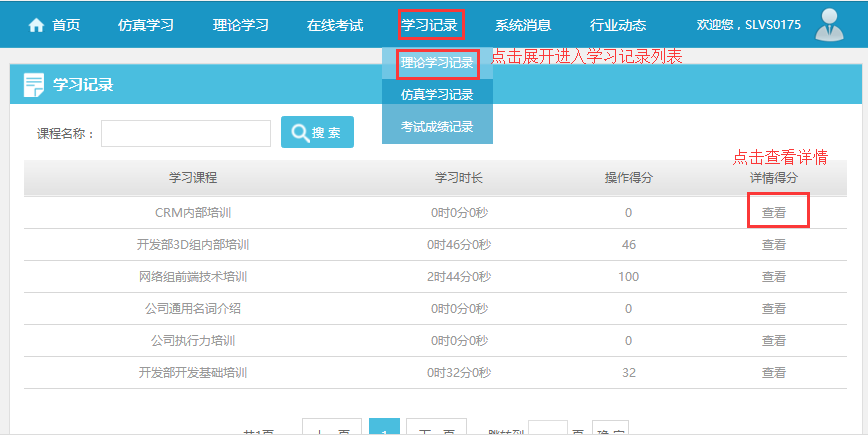
仿真学习记录:仿真课程学习后可查看学习记录
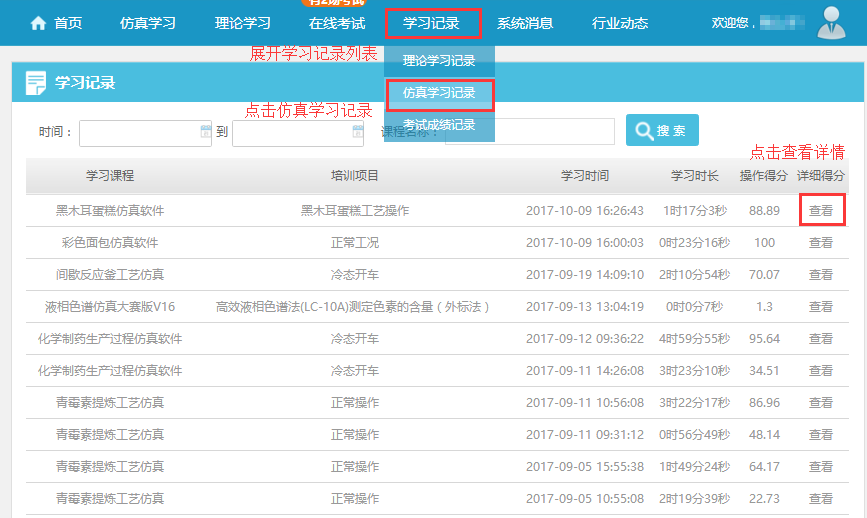
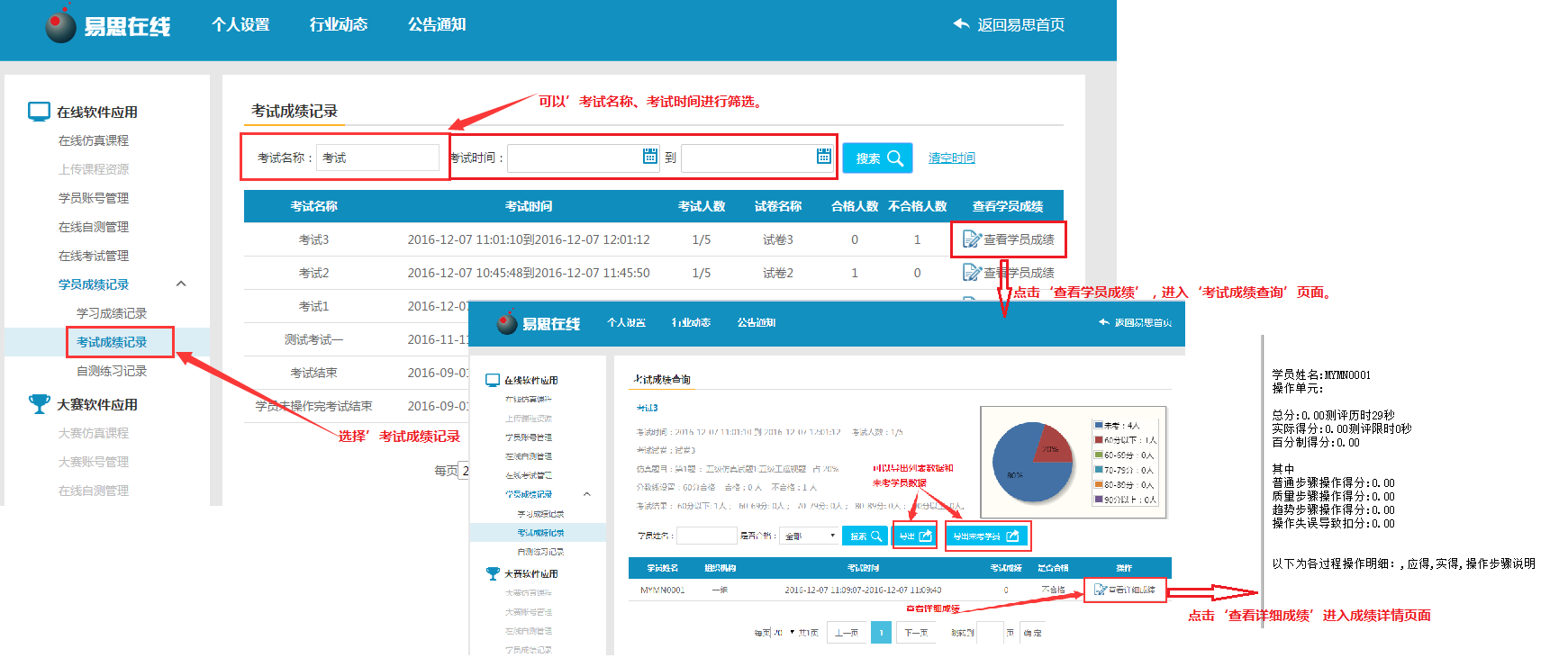
考试成绩记录:考试结束后可查看考试记录